Template DOM Trading2gether pour Jigsaw
Une configuration DOM pensée pour améliorer la lisibilité de la liquidité, de l'absorption, des gaps et du momentum.
Les réglages clés (et pourquoi ils changent ta lecture)
Cette partie est fondamentale. Ces paramètres ne sont pas décoratifs : ils modifient profondément la manière dont tu perçois l'intention du marché.
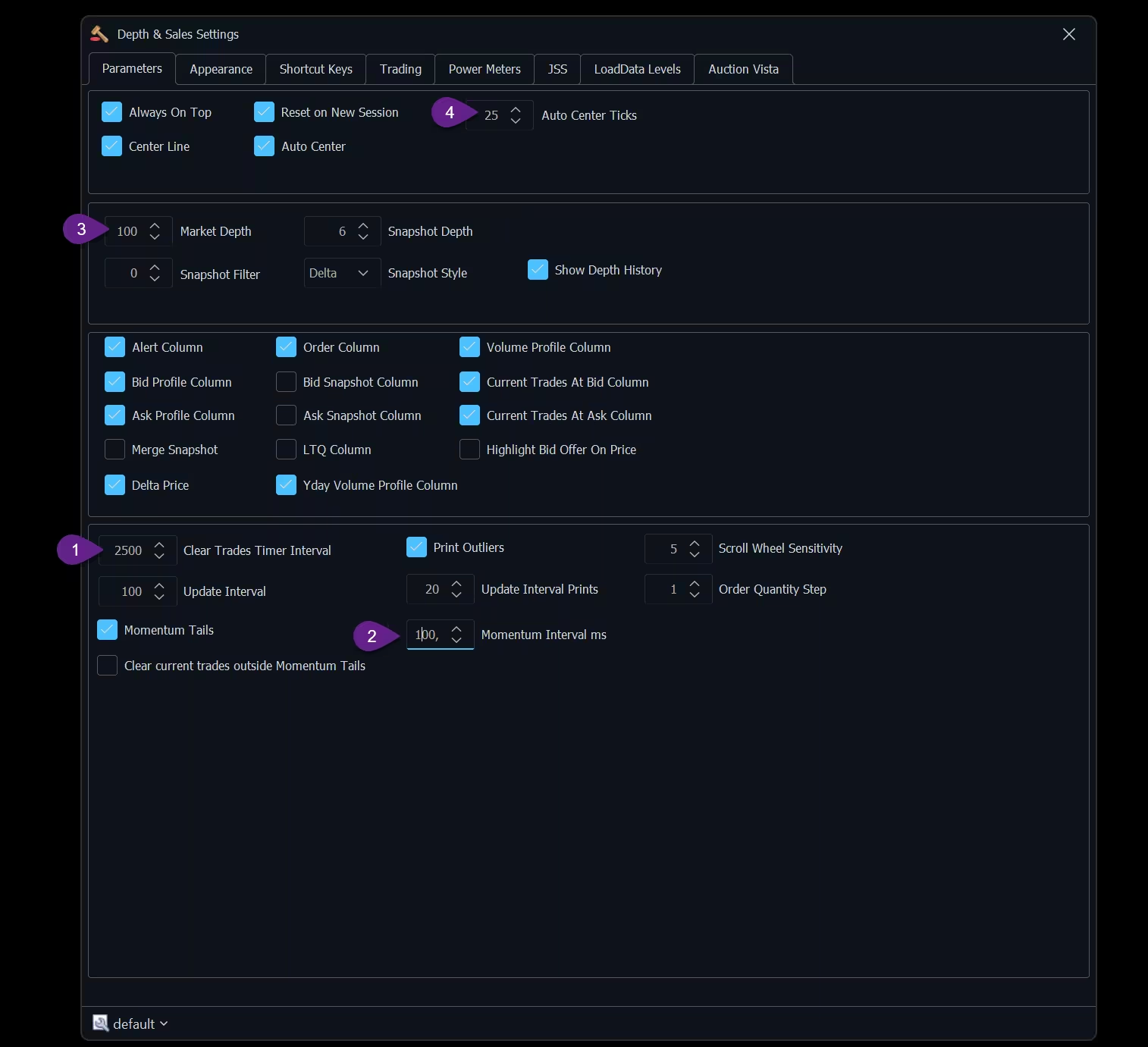
Clear Trades Timer Interval
(Image-2 élément-1)
C'est probablement l'un des paramètres les plus sous-estimés du DOM. Il définit la fenêtre temporelle pendant laquelle Jigsaw cumule les transactions si le prix quitte un niveau puis revient négocier exactement au même Best Bid ou Best Ask.
- • ES : 2500 ms
- • NQ : 1500 ms
- • Open US : réduire encore
- • Visualisation claire des gaps
- • Mise en évidence des absorptions réelles
- • Lecture plus propre des retests
Momentum Tails
(Image-2 élément-2)
Momentum Tails colore en dégradé la plage de prix traversée pendant un intervalle de temps défini. Il ne montre pas seulement le dernier trade exécuté — il montre comment le prix a "travaillé" une zone.
- • ES : 150 ms
- • NQ : 50 ms
- • Volatilité élevée : réduire
- • Impulsions directionnelles
- • Zones d'accélération
- • Rotations courtes
- • Début d'absorption après excès
Permet de visualiser la liquidité plus profondément. Moins stratégique que les timers, mais utile pour comprendre les zones de défense éloignées.
Ajuste le recentrage selon la volatilité et ton écran. Confort visuel plus que lecture stratégique.
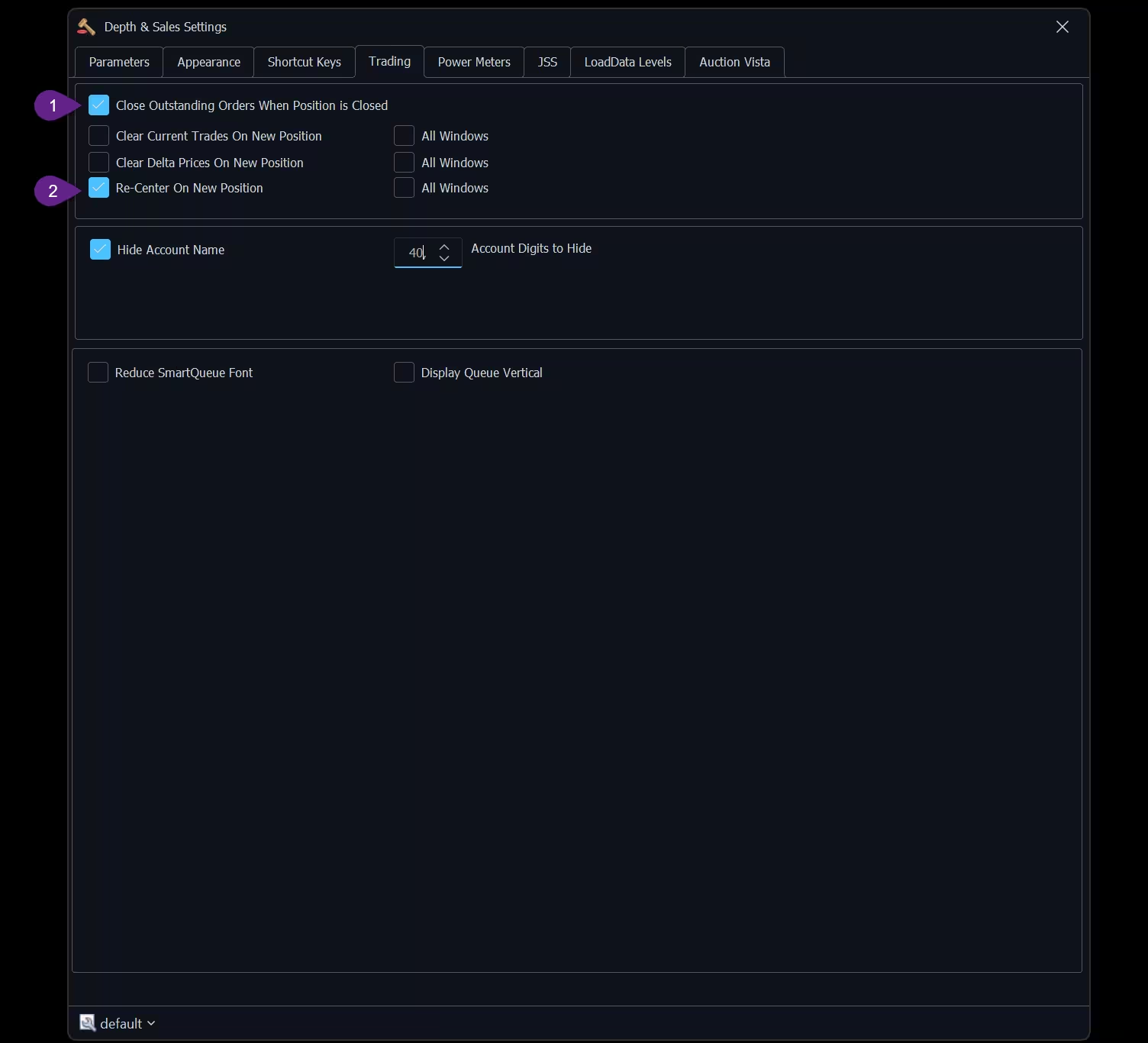
Close Outstanding Orders évite qu'un ordre reste actif après la clôture. Re-Centre on New Position recentre le DOM à l'exécution.
Captures & repères visuels
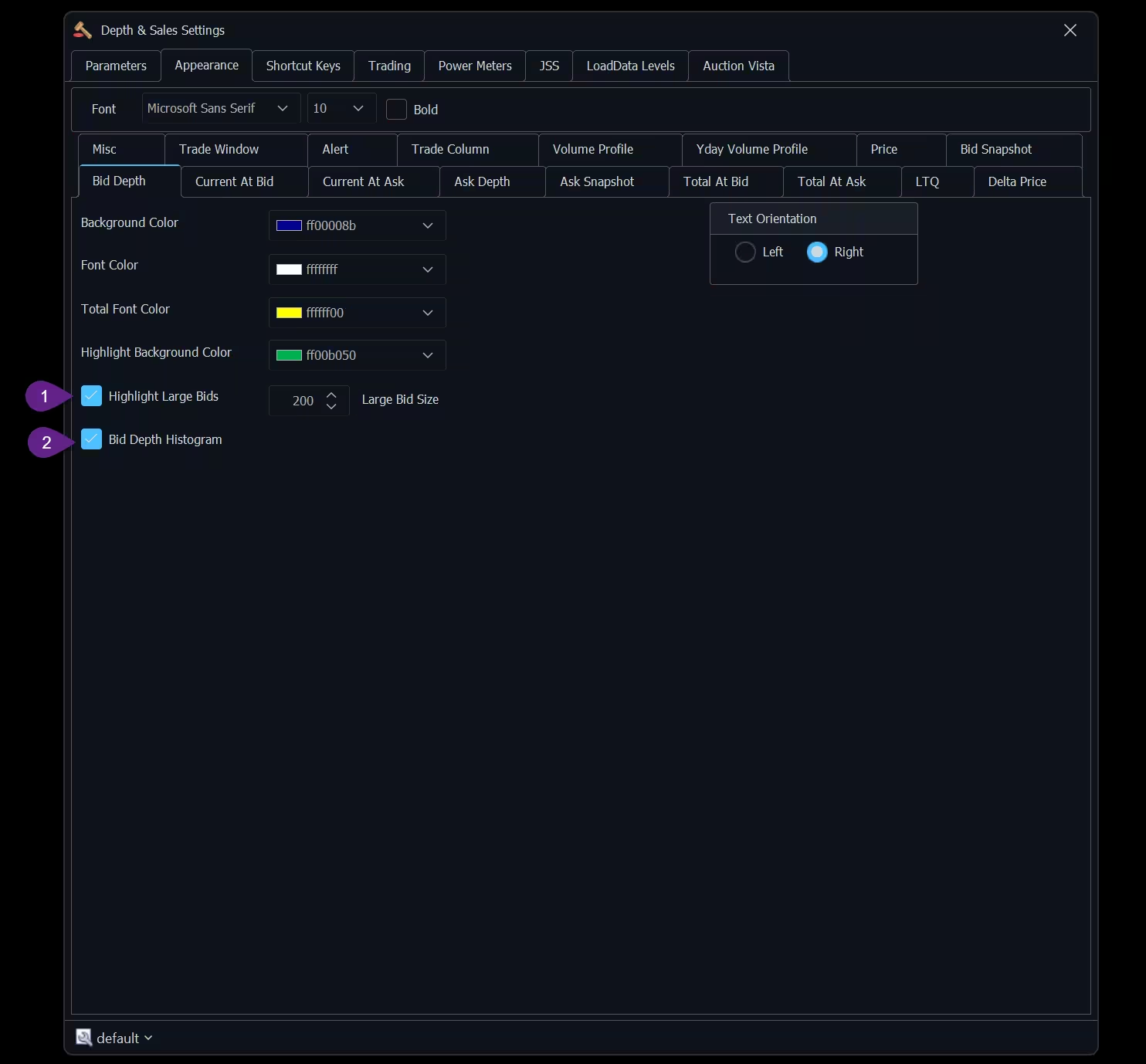
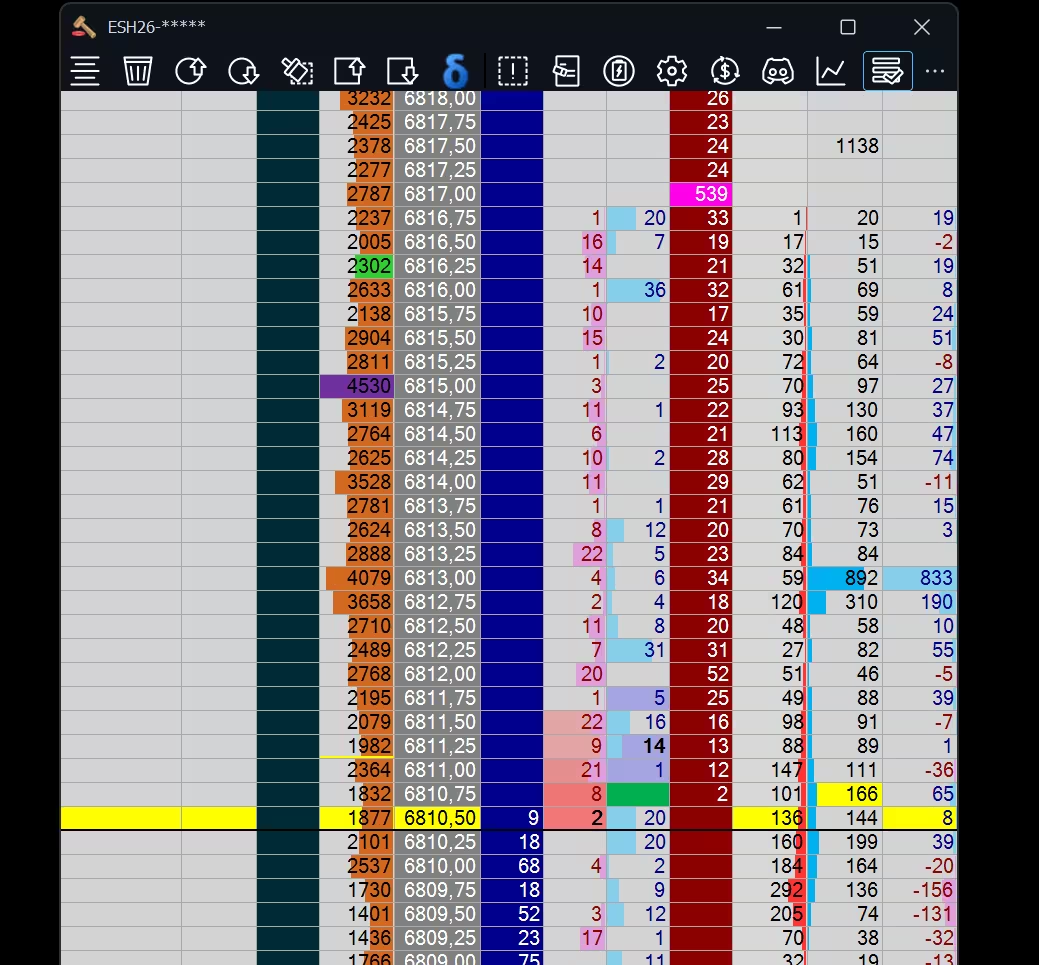
Utilise ces images comme référence pour vérifier tes onglets et tes valeurs.
Mini-quiz (extrait LMS)
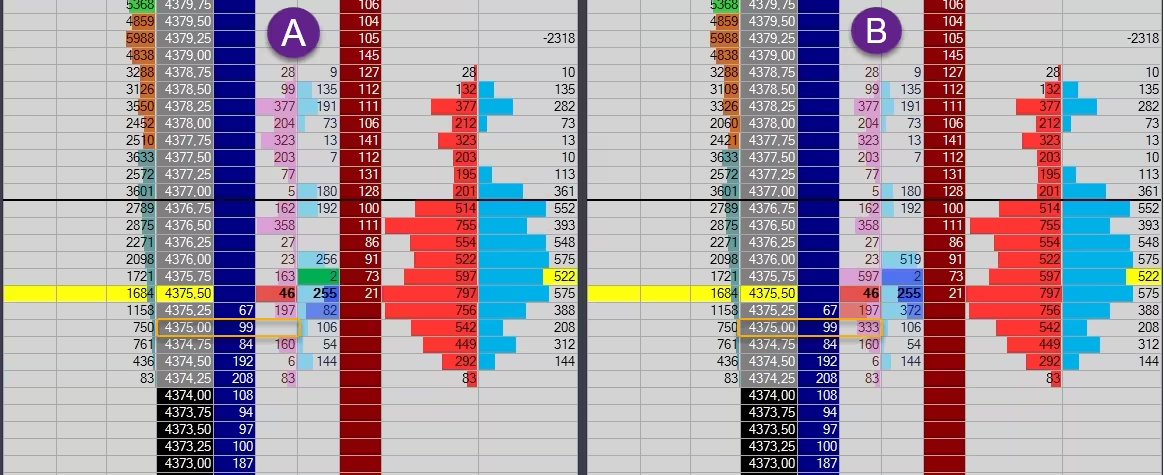
Sur l'image ci-dessous, tu vois deux DOM en temps réel (A et B)
avec des réglages différents. Une différence saute aux yeux dans l'Inside Print : sur le DOM A,
un Gap apparaît au niveau 4375 côté Bid, alors que sur le
DOM B, ce même niveau affiche un total de 333 contrats.
Selon toi, quel réglage explique cette différence d'affichage ?
Installation du template (Windows)
Étapes simples. Si tu bloques, contacte-nous et envoie une capture de ton dossier Templates.
Télécharge le fichier ci-dessous. Si c'est un ZIP, dézippe-le pour récupérer le fichier XML (ex: T2G.xml).
Copie le fichier XML dans : C:\Users\<ton_user>\Documents\Jigsaw Trading\Templates\DepthSales
Ferme complètement Jigsaw puis relance-le, sinon le template peut ne pas apparaître dans la liste.
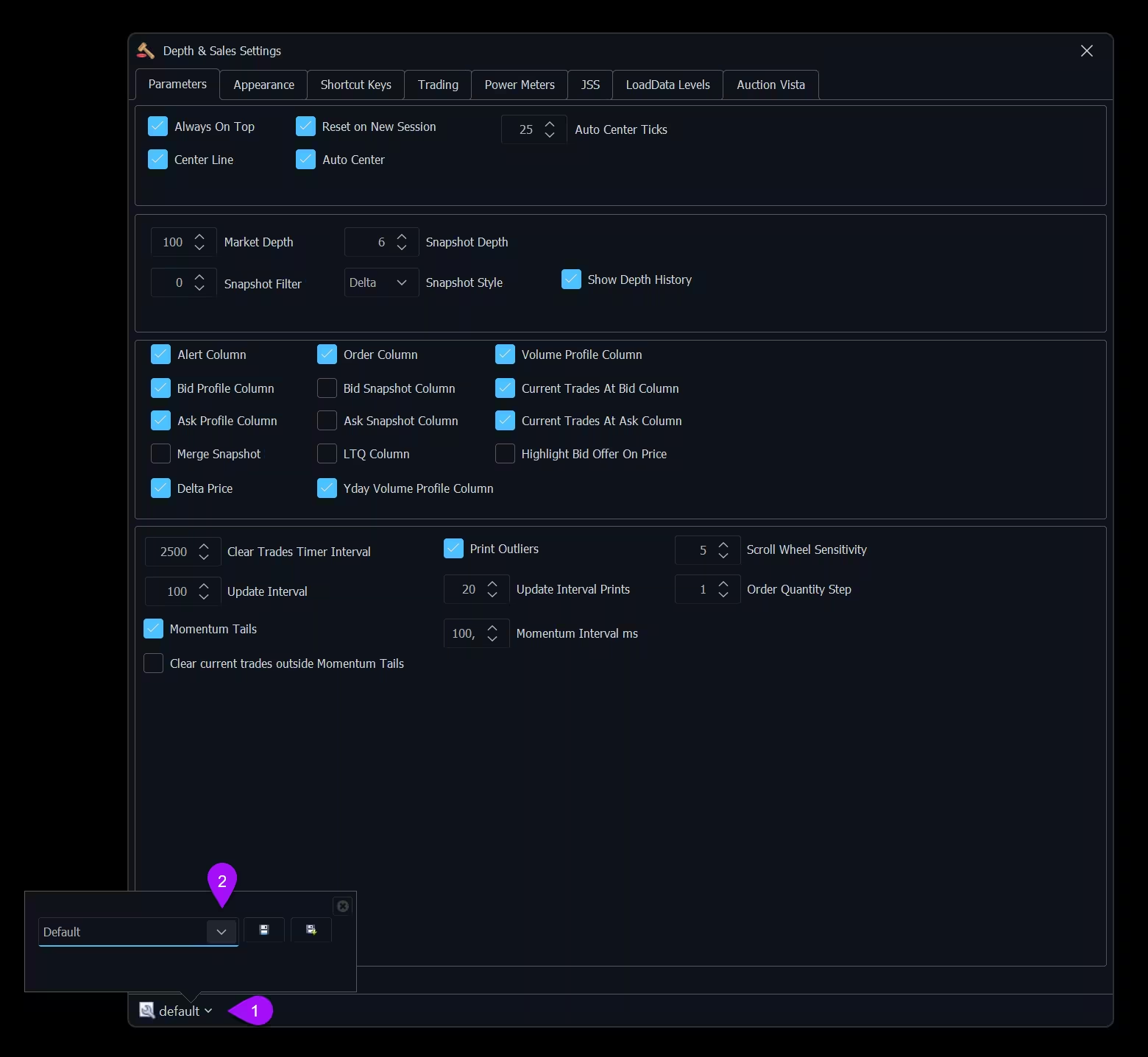
Dans Jigsaw → Settings, en bas à gauche, ouvre la liste (souvent « default ») et sélectionne « T2G » (ou le nom de ton template).
Copie le fichier XML ici :
NB : Ferme et relance Jigsaw après la copie pour appliquer le template.
Une fois Jigsaw redémarré, ouvre Settings. En bas à gauche, clique sur la liste déroulante (souvent affichée comme « default »). Sélectionne le template T2G.
Si le template n'apparaît pas, vérifie le dossier : C:\Users\<ton_user>\Documents\Jigsaw Trading\Templates\DepthSales puis redémarre Jigsaw.
FAQ rapide
Les questions les plus fréquentes lors de l'installation.
Je ne vois pas le template dans la liste, pourquoi ? +
Vérifie le dossier exact (Templates\DepthSales), l'extension (.xml) et redémarre Jigsaw après la copie.
Ces valeurs sont-elles "universelles" ? +
Non. C'est une base solide. L'objectif est de comprendre les réglages pour les adapter selon l'instrument (ES/NQ…) et l'horaire (volatilité + liquidité).
Puis-je l'utiliser en dark theme ? +
Oui. Histogram + Highlight Large Bids/Asks donnent une lecture plus claire en thème sombre.
Est-ce une recommandation de trading ? +
Contenu éducatif uniquement (démonstrations). Aucun conseil financier.
Contenu éducatif uniquement (démonstrations). Aucun conseil financier.